Lanceur d'applications
Cette page sert à toute personne dont le profil ouvre divers modules. Le lanceur est la page d'accueil qui regroupe toutes les applications ouvertes au profil effectif de la personne, organisées par module, et sur laquelle elle épingle celles qu'elle ouvre chaque jour. Il s'ouvre par le logo en tête du rail, et il est la page de démarrage du modèle Direction.
À quoi ça sert
- Voir toutes ses applications sur une seule page, regroupées par module.
- Épingler ses favorites pour les retrouver en tête.
- Rechercher une application par son nom.
L'en-tête
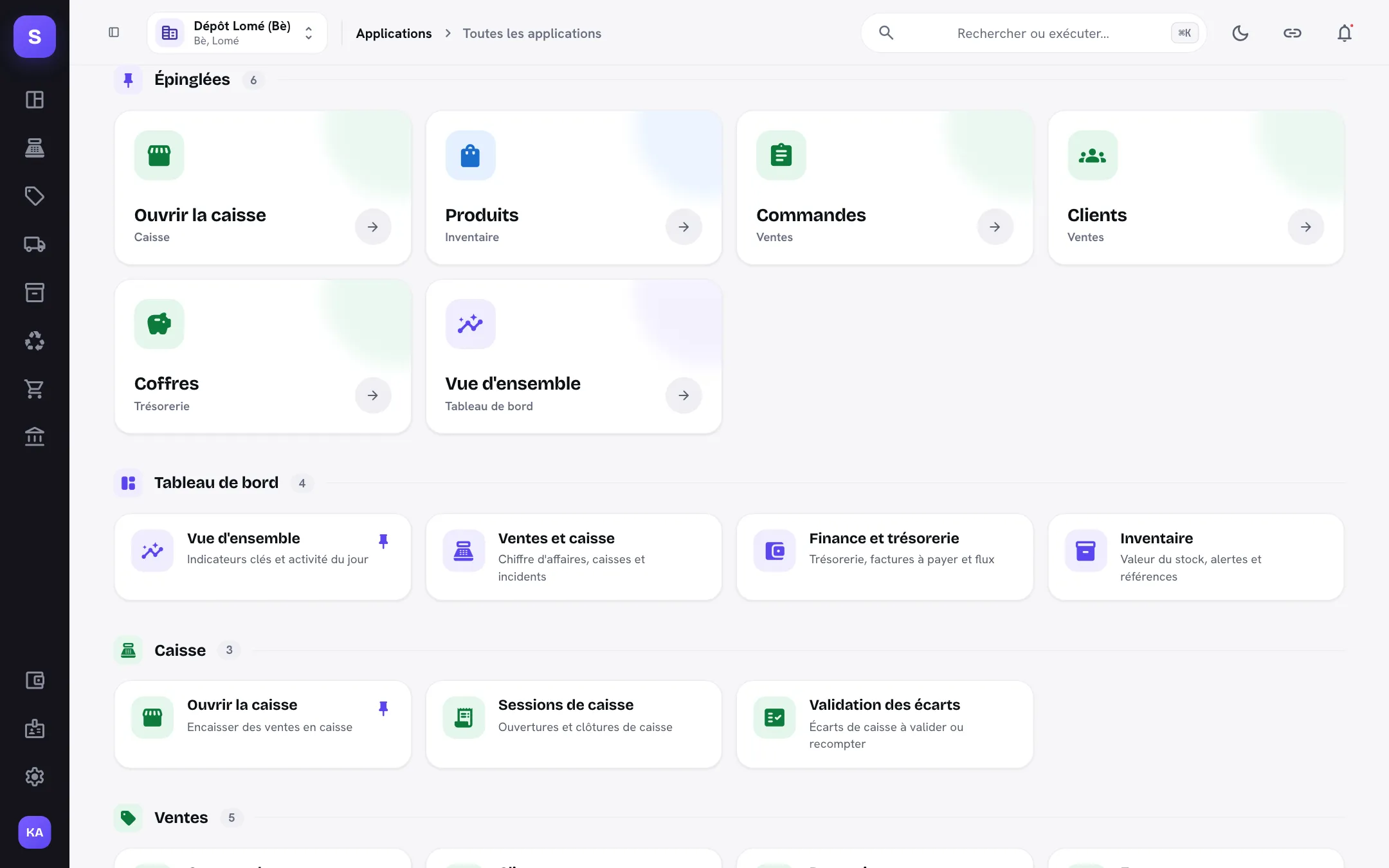
En haut de la page, un en-tête salue la personne par son prénom et propose la barre de recherche. La page ne présente que les modules et les applications que le profil effectif ouvre dans l'agence sélectionnée, sans section vide ni section verrouillée.

Les applications épinglées
La section « Épinglées » réunit les favorites, en tête de page. Au survol d'une application, une épingle apparaît ; l'appuyer ajoute l'application aux épinglées, l'appuyer de nouveau la retire. La section est vide au départ, et les épingles d'une personne la suivent d'un appareil à l'autre.
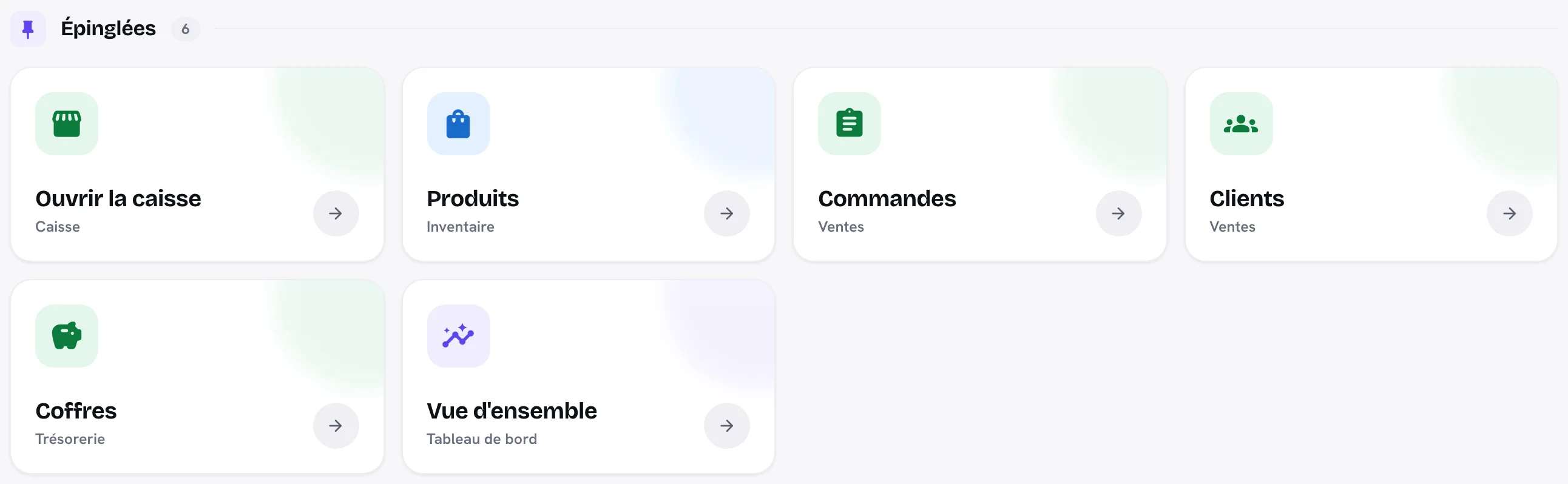
Trois écrans du quotidien
Épingler les deux ou trois écrans ouverts chaque jour, par exemple Commandes, Produits et Sessions de caisse, fait gagner une prise de service sur deux.
Les sections par module
Sous les épinglées, les applications sont regroupées par module dans l'ordre du rail. Chaque application porte une icône, son nom et une courte description, et chaque section indique le nombre d'applications qu'elle contient.
La recherche
Quelques lettres dans la barre de recherche remplacent l'affichage par les seules applications dont le nom correspond ; une croix efface la recherche et rétablit la vue complète, et un message le dit lorsque rien ne correspond.
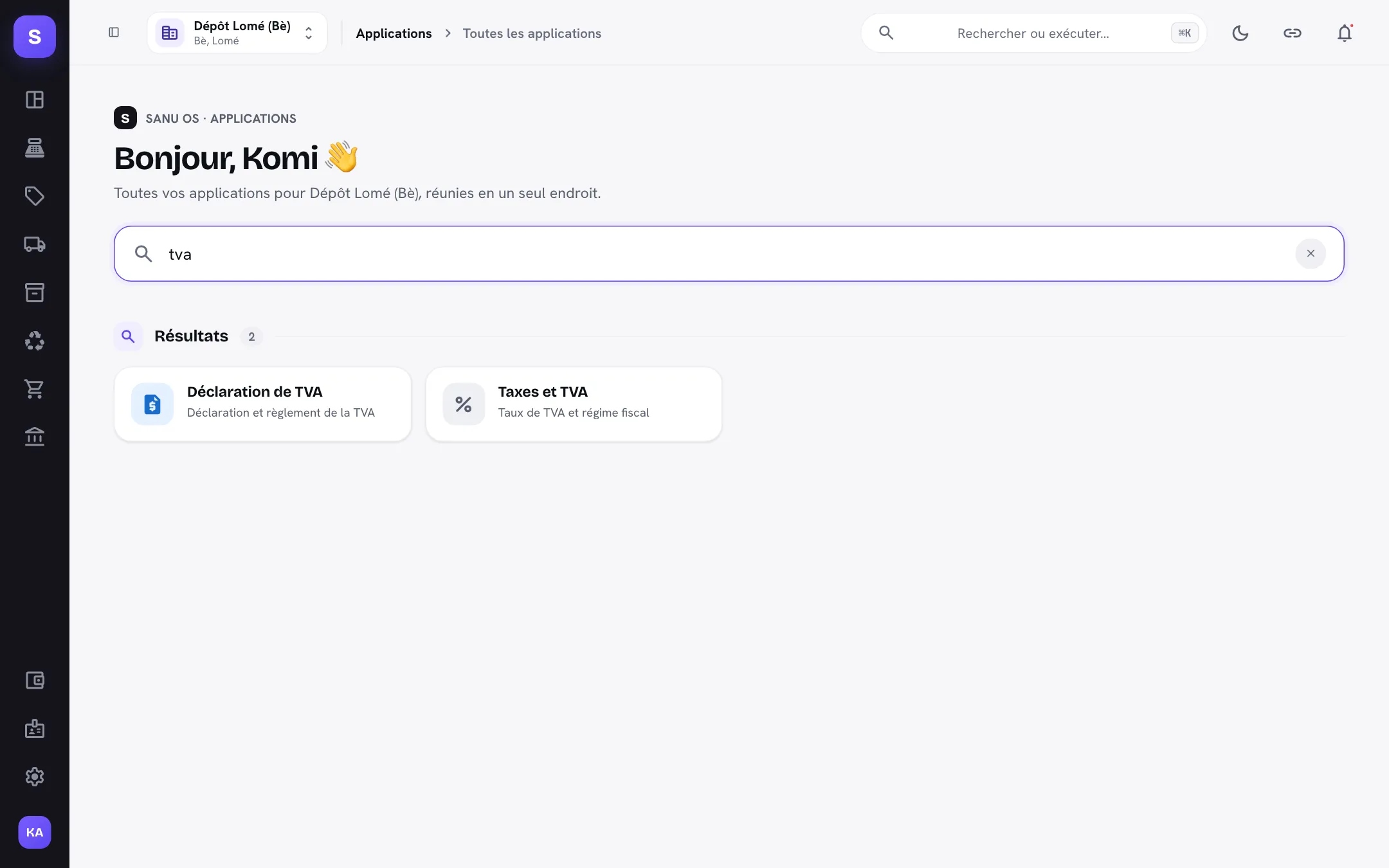
Exemple : Komi Agbeko ouvre sa journée
Komi Agbeko arrive sur le lanceur à sa connexion. Il a épinglé Vue d'ensemble, Approvisionnement et Journées comptables. Pour retrouver la déclaration du mois, il tape « tva » : la seule application Déclaration de TVA s'affiche, et il l'ouvre.
Voir aussi
- Se connecter & naviguer, le rail, la sous-navigation et la barre de commande.
- Profils & accès, la page de démarrage de chaque modèle.
- Tableau de bord, la vue d'ensemble de l'activité.
- Premiers pas, la mise en route d'une société.