Console de plateforme
Cette page sert aux opérateurs de la plateforme et à toute personne d'une société qui veut savoir ce que le support peut faire pour elle. La console est l'outil propre aux équipes de la plateforme, distinct des applications d'une société : elle ouvre un compte client, en suit l'état, remet à un prospect une société de démonstration, débloque une personne, ouvre en lecture seule le back-office d'une société le temps d'un accès borné, et garde la trace de chacun de ses gestes.
À quoi ça sert
- Créer une société cliente avec sa première agence et sa première adhésion.
- Retrouver une société ou une personne, toutes sociétés confondues, et suspendre ou réactiver une société.
- Choisir les fonctionnalités qu'une société reçoit, seules ou par une offre, et borner le nombre de ses agences, entrepôts, points de vente, caisses, appareils et membres.
- Ouvrir à un prospect une société de démonstration, tenir son échéance et lire ce qu'il en fait.
- Lever le blocage des identifiants d'une personne et déclencher la réinitialisation de son mot de passe.
- Ouvrir un accès borné sur une société pour consulter son back-office en lecture seule, dans une session de support.
- Gérer les opérateurs et relire le journal de la console.
Les opérateurs
Un opérateur est une personne de la plateforme, avec son adresse e-mail et son mot de passe propres à la console : une même adresse peut exister dans la console et dans une société avec deux mots de passe distincts, et un opérateur ne détient aucune adhésion dans aucune société ; ce qu'il atteint chez un client lui vient d'un accès de support. Deux fonctions existent :
| Fonction | Ce qu'elle permet |
|---|---|
| Administrateur de la plateforme | Tout : créer et suspendre une société, régler ses fonctionnalités et ses quotas, composer les offres, créer et prolonger une société de démonstration, valider ou décliner la demande d'un prospect, gérer les opérateurs, relire le journal. |
| Agent de support | Consulter les sociétés et les personnes, leurs fonctionnalités, leurs quotas et les offres, lire les demandes des prospects et l'activité d'une société de démonstration, lever un blocage, déclencher une réinitialisation de mot de passe, ouvrir un accès de support sur une société. |
Le premier opérateur, administrateur de la plateforme, est créé au démarrage de la plateforme, à partir de sa configuration, avant toute connexion, et choisit un nouveau mot de passe à sa première connexion, celui de la configuration cessant alors de valoir. Les suivants sont créés depuis la console, avec une adresse, un nom et une fonction, et reçoivent par courriel le lien qui leur fait choisir leur mot de passe. Un opérateur se désactive ; ses sessions se ferment dès leur requête suivante. Le dernier administrateur actif ne peut être ni désactivé ni rétrogradé, afin que la console garde toujours un administrateur.
Se connecter à la console
L'opérateur saisit son adresse e-mail et son mot de passe, puis le code à six chiffres de son application d'authentification. Un opérateur qui se connecte pour la première fois installe d'abord cette application, avant tout autre écran, et reçoit des codes de secours, chacun accepté une seule fois ; un administrateur peut réinitialiser le second facteur d'un opérateur, qui l'installe alors de nouveau.
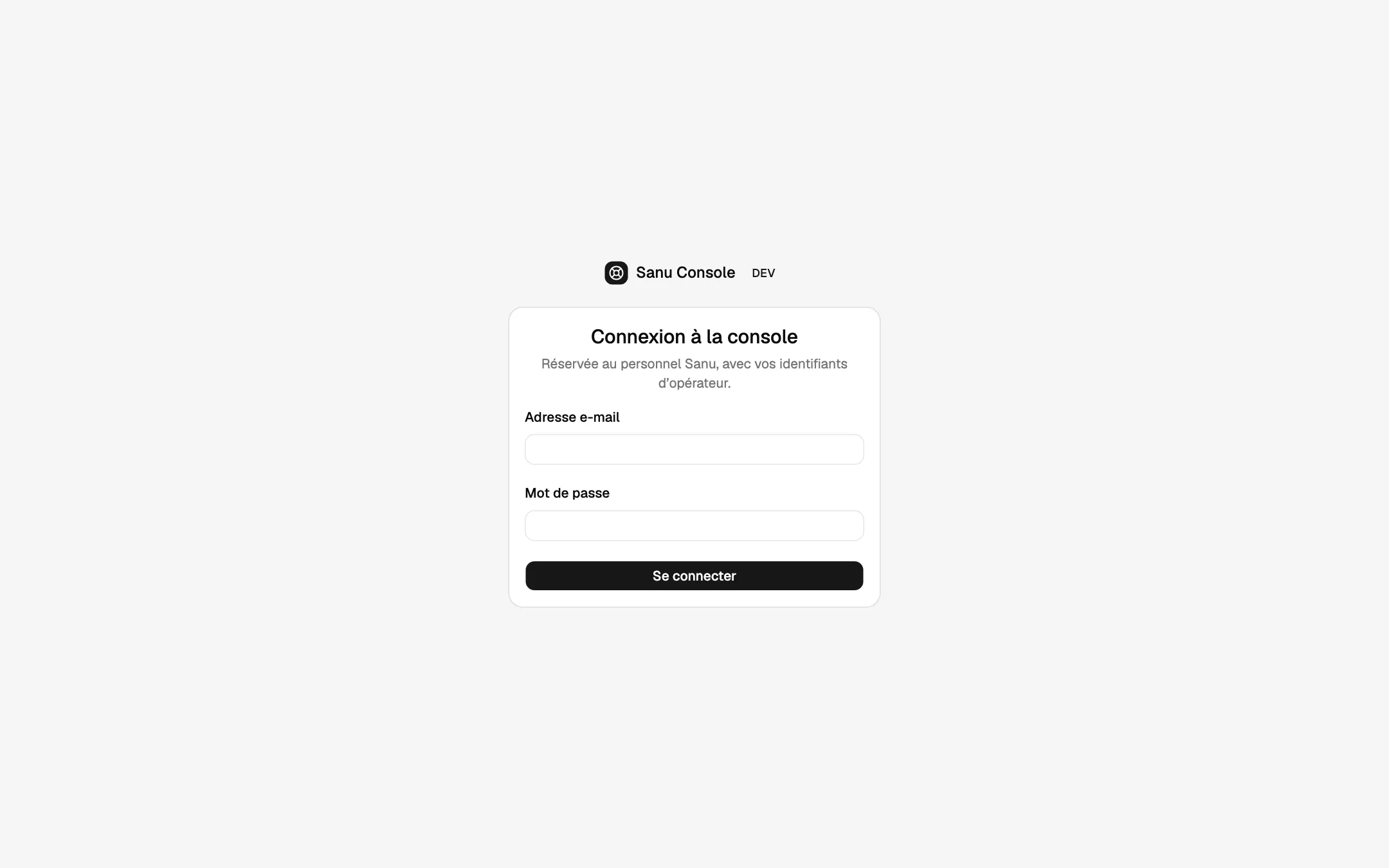
Un échec reçoit le message « Identifiants invalides », sans dire lequel des éléments est faux. Cinq échecs consécutifs bloquent l'opérateur pendant 15 minutes, le bon mot de passe compris. Un opérateur a une session à la fois, et une session de la console expire après 12 heures sans renouvellement. Chaque tentative, réussie ou non, est inscrite au journal de la console.
Parcourir les sociétés
La liste des sociétés porte pour chacune son code, son nom, son état actif ou suspendu, son nombre d'agences, son nombre de membres et sa date de création ; elle se filtre par une partie du code ou du nom et se pagine, la page et la recherche figurant dans l'adresse. Le filtre « Type de société » la réduit, au choix, aux sociétés clientes ou aux sociétés de démonstration, que la liste distingue par le repère « Démonstration » et par leur échéance. La fiche d'une société montre ses agences, avec leur ville et leur état, et ses membres, avec leur adresse, leur profil et leur statut ; elle ne montre ni mot de passe, ni code PIN, ni donnée de paie. Chaque consultation de fiche est inscrite au journal avec l'opérateur, la société et l'heure.
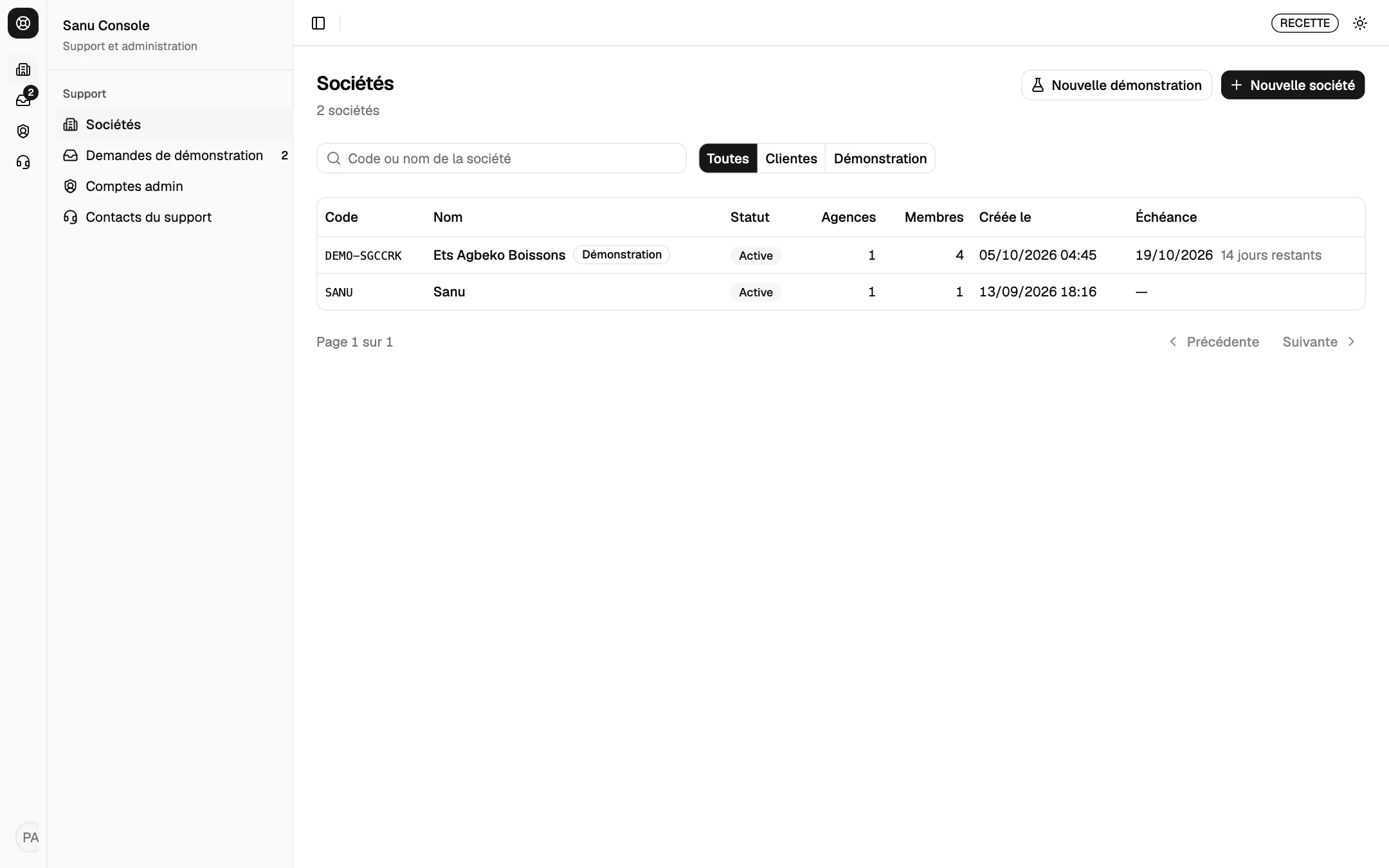
Une personne se retrouve aussi par son adresse ou son nom, toutes sociétés confondues, à partir de trois caractères ; le résultat ouvre la fiche de sa société sur elle, et la recherche est journalisée.
Créer une société
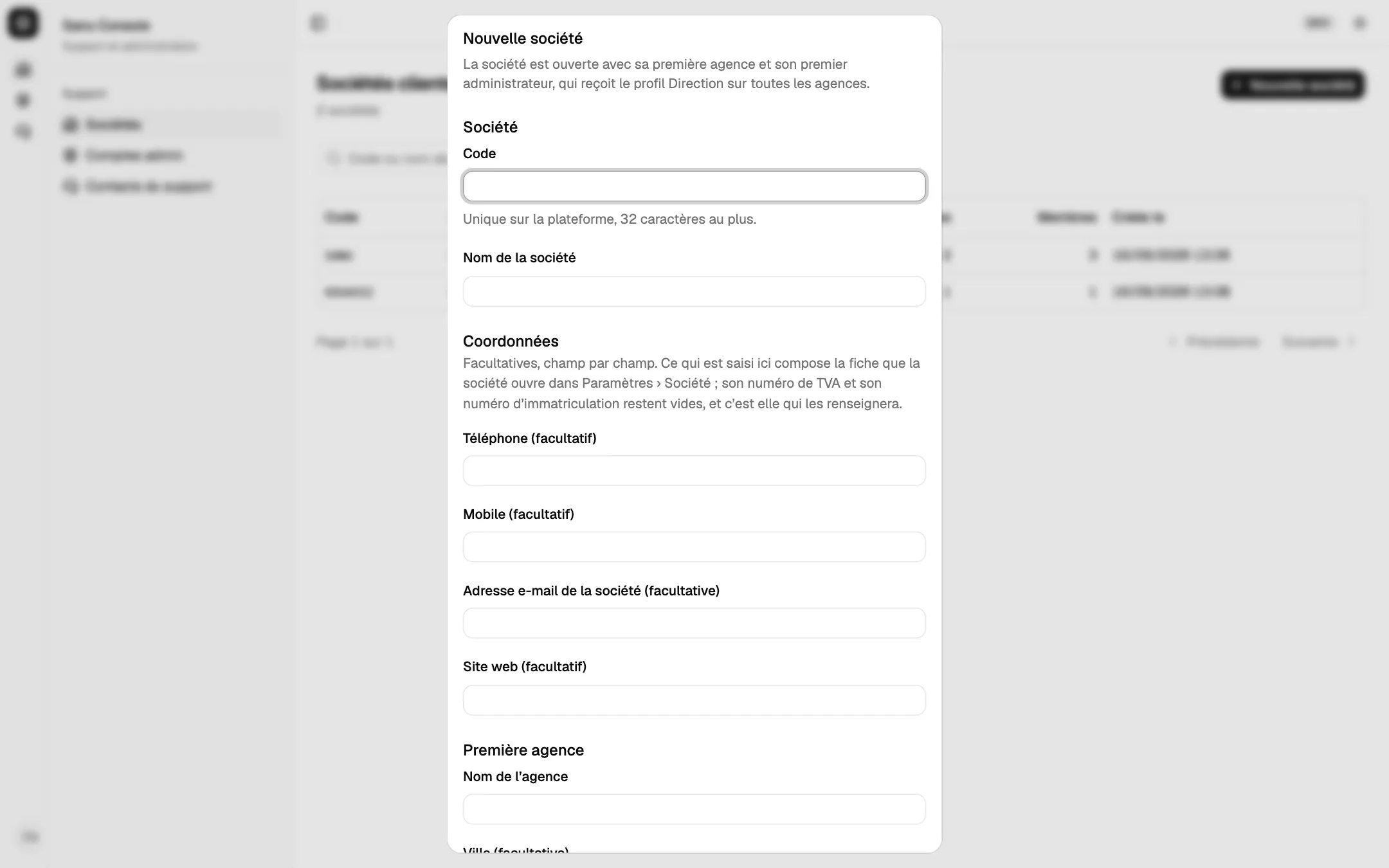
Un administrateur crée une société en saisissant un code unique, un nom, le nom et la ville de la première agence, ainsi que l'adresse et le nom de la première personne. La société, l'agence, les huit modèles de profil et la première adhésion sont créés ensemble ou pas du tout ; cette adhésion couvre toutes les agences et porte le profil Direction. Un code déjà utilisé est refusé. Une adresse déjà rattachée à une personne ne lui ouvre pas de second accès : la personne reçoit une adhésion dans la nouvelle société et garde son nom et son mot de passe, et un courriel lui annonce la société. Pour une adresse nouvelle, l'invitation part par courriel avec le lien qui fait choisir le mot de passe, comme le décrit Se connecter & naviguer. La création est journalisée dans les deux cas.
Suspendre et réactiver une société
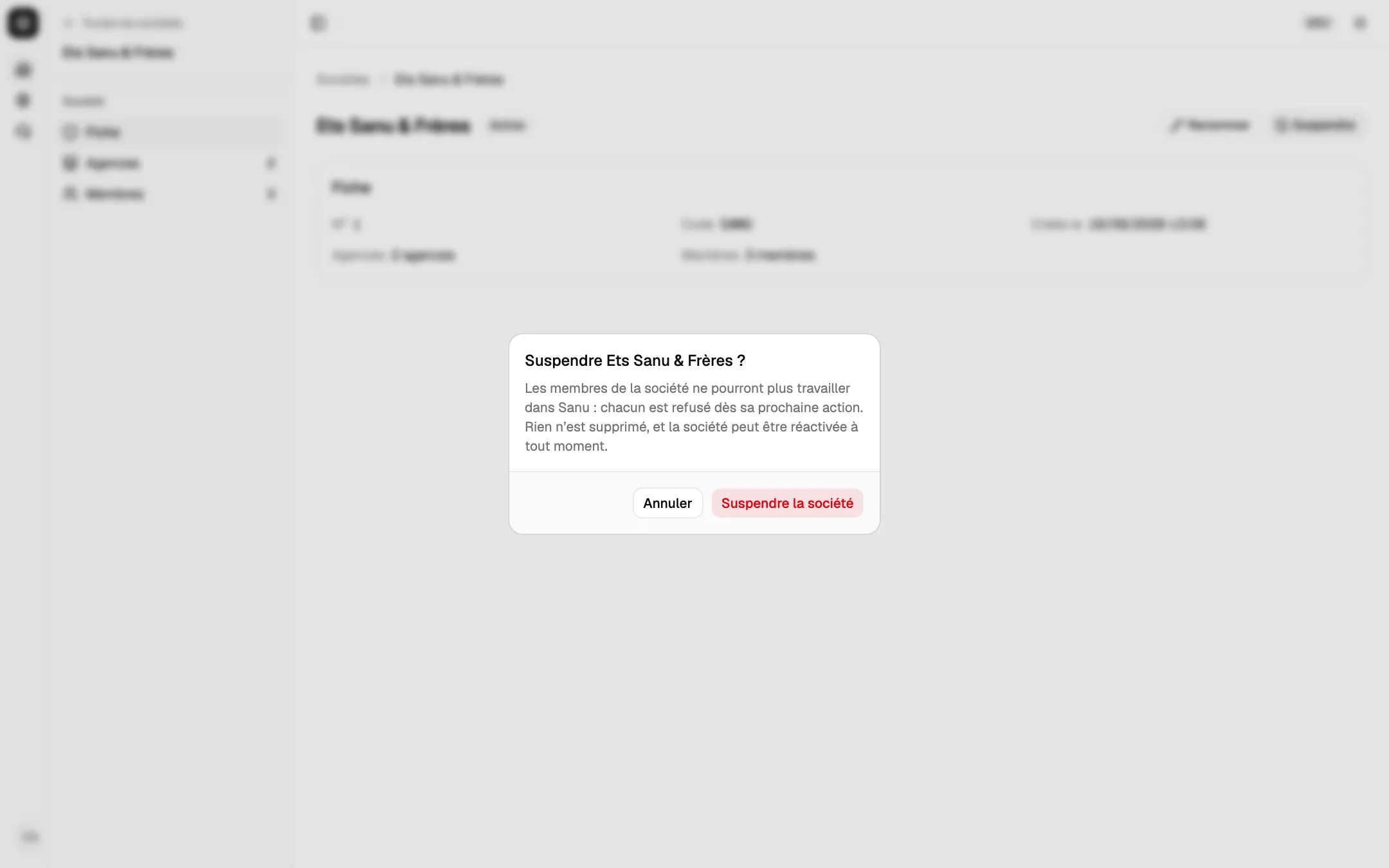
Un administrateur suspend une société en indiquant un motif : aucun de ses membres ne peut se connecter, et les sessions ouvertes sont refusées à leur requête suivante. La réactivation rend l'accès avec les identifiants habituels. L'état est visible dans la liste sans ouvrir la fiche, et chaque suspension ou réactivation est journalisée avec l'opérateur, la société, le motif et l'heure. Rien n'est supprimé : les données de la société restent en place.
Régler les fonctionnalités d'une société
Une société ne reçoit pas forcément tout le produit : une supérette peut recevoir la caisse, le stock, les lots, les achats et les coffres, sans livraison, sans consignation ni comptabilité. L'onglet « Fonctionnalités » de la fiche d'une société regroupe les fonctionnalités par domaine, Caisse, Vente, Clients, Stock, Consignation, Achats, Livraison, Trésorerie, Comptabilité, Contrôle et pilotage, puis Autres, chacune avec son état et les fonctionnalités dont elle a besoin. Le noyau, qui réunit la société, les agences, l'équipe, le catalogue, les clients, la vente et la facture, figure en tête et reste toujours actif. Une société nouvelle, cliente ou de démonstration, reçoit toutes ses fonctionnalités, que l'administrateur règle ensuite.
| État | Ce que voient les membres de la société |
|---|---|
| Active | Les pages et les gestes de la fonctionnalité, selon le profil de chacun. |
| Lecture seule | Les pages de la fonctionnalité, consultables sans aucun geste d'écriture. |
| Inactive | Rien : les modules, les pages et les boutons de la fonctionnalité disparaissent, et le serveur refuse tout geste qui en relève. |
L'état d'une fonctionnalité s'impose à chaque membre quel que soit son profil, sans rien retirer des profils, si bien qu'une fonctionnalité réactivée rend à chacun exactement ce qu'il détenait. Les membres n'ont pas à se reconnecter : leurs écrans suivent le nouvel état dès leur action suivante. La société lit ses fonctionnalités dans Paramètres › Société, comme le décrit la page Paramètres, sans pouvoir les changer.
« Activer » rend une fonctionnalité active avec celles dont elle a besoin, que la confirmation nomme avant de les activer toutes ensemble. « Activer » comme « Couper » demandent un motif, qui ne peut rester vide, et « Couper » refuse tant qu'une fonctionnalité active en a besoin : la console nomme alors les fonctionnalités à couper d'abord. Deux administrateurs qui règlent en même temps la même société ne se recouvrent pas : le geste du second est refusé, et l'onglet se recharge sur l'état laissé par le premier.
Couper une fonctionnalité qui porte des engagements
Une fonctionnalité qui porte encore des engagements ouverts, une session de caisse ouverte, un coffre au solde non nul, un lot qui porte du stock, une facture fournisseur non soldée, ne disparaît pas : elle passe en Lecture seule. La confirmation liste chaque sorte d'engagement avec son nombre et son agence, et prévient que la lecture seule bloque aussi les gestes qui rendraient de l'argent dû, comme le remboursement d'une caution ou la fermeture d'une session de caisse ; il vaut donc mieux que la société clôture ce qu'elle peut avant la coupure. Une fonctionnalité en Lecture seule passe Inactive à la coupure suivante, une fois ses engagements clos, et redevient active par « Activer ». Une comptabilité qui a écrit passe toujours en Lecture seule, et, à sa réactivation, les écritures des pièces de la période de coupure sont publiées dans l'ordre de leur date.
Une coupure ne supprime rien
Aucune pièce ni aucun historique ne disparaît à la coupure. Les réglages que certaines fonctionnalités imposent lorsqu'elles sont coupées, les pourboires, la gestion de stock et le suivi par lot, se lisent verrouillés dans les Paramètres de la société, et reprennent leur valeur à la réactivation.
Les offres
Une offre nomme un ensemble de fonctionnalités, par exemple « Supérette », et la page « Offres » de la console les tient : un administrateur en compose une avec un nom unique, une description et ses fonctionnalités, auxquelles la console ajoute celles dont elles ont besoin. Une offre ne porte aucun prix. Appliquée à une société depuis l'onglet « Fonctionnalités », elle active ses fonctionnalités et coupe les autres, celles qui portent des engagements passant en Lecture seule ; une fonctionnalité réglée ensuite à la main s'inscrit comme ajout ou retrait propre à la société, qui garde son offre. Modifier une offre se répercute sur toutes ses sociétés, que la confirmation nomme, et une offre archivée n'est plus proposée sans rien changer aux sociétés qui la portent.
Les quotas
La section « Quotas » de l'onglet borne le nombre d'agences, d'entrepôts, de points de vente, de caisses, d'appareils de caisse enregistrés et de membres de la société, chacun « Sans limite » tant que l'administrateur ne l'a pas réglé. Un quota se vérifie à la création : une agence, un entrepôt, un point de vente, une caisse, un appareil ou une invitation qui le dépasserait est refusé dans le back-office avec un message qui nomme la limite, et un quota abaissé sous le nombre en usage ne retire rien d'existant. La société lit ses quotas et leur consommation dans Paramètres › Société.
Chaque changement de fonctionnalité, d'offre ou de quota est inscrit au journal de la console avec l'opérateur, la société, l'état d'avant et d'après et le motif, et la société retrouve ce qui a changé, sans le motif, dans son journal d'audit sous l'auteur « Support InosKera ». Un agent de support lit l'onglet et la page « Offres » sans qu'aucun geste lui soit proposé.
Débloquer une personne
Un agent de support lève le blocage des identifiants d'une personne, en indiquant un motif, lorsque personne dans sa société ne peut le faire ; la personne peut alors tenter de nouveau de se connecter. Il déclenche aussi la réinitialisation de son mot de passe : l'ancien cesse d'être accepté et un lien de réinitialisation part par courriel à la personne. Ces deux gestes figurent au journal de la console et dans le journal d'audit de la société, sous l'auteur « Support InosKera ». La console ne montre aucun code PIN et n'offre aucun geste propre sur lui ; son blocage se lève sous un accès de support, par le code que détiennent les personnes de la société.
L'accès de support
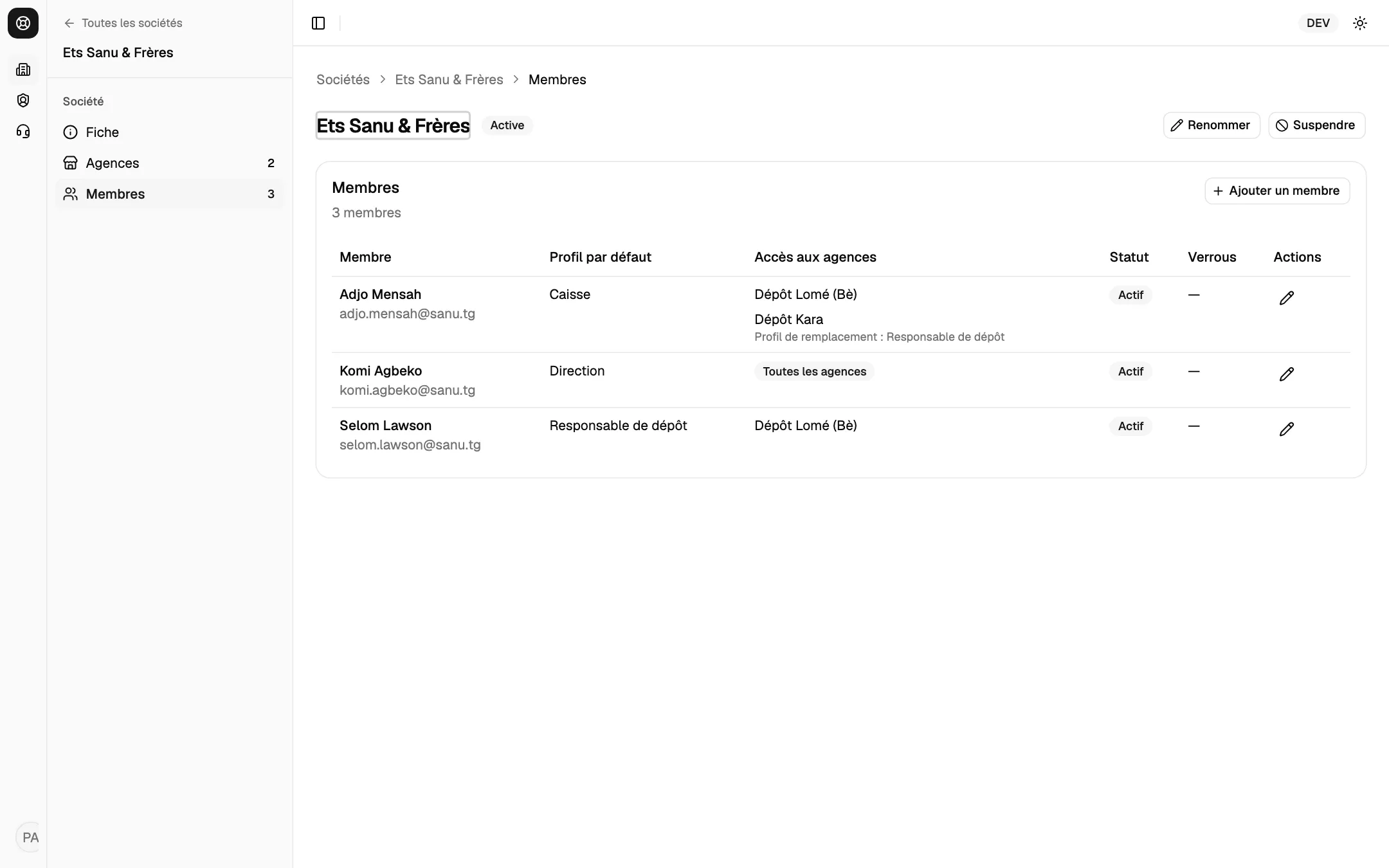
Les données d'une société ne s'atteignent pas d'emblée. L'opérateur ouvre d'abord un accès sur elle depuis sa fiche, par « Ouvrir un accès », en indiquant la référence de la demande du client ou, lorsque l'intervention ne vient pas d'une demande, un motif en toutes lettres. L'accès vaut une heure ; il se renouvelle en indiquant de nouveau une référence ou un motif, se ferme par « Fermer l'accès » et se ferme seul à son terme. Un geste tenté après le terme est refusé et l'écran propose d'ouvrir un nouvel accès.
Ouvrir le back-office de la société
Sous un accès ouvert, l'opérateur choisit « Ouvrir le backoffice » sur la fiche de la société : le back-office de la société s'ouvre dans une session de support en lecture seule, où l'opérateur parcourt les modules comme un membre le ferait, fiches clients et comptes clients compris. Un bandeau « Session de support » reste affiché en tête de chaque écran et nomme l'opérateur ainsi que l'heure à laquelle l'accès prend fin. Toute écriture y est refusée, quel que soit le geste, et l'écran affiche « Action refusée » ; ni un mot de passe ni un code PIN ne s'y affichent. La session de support se ferme avec l'accès, à son terme comme par « Fermer l'accès », et un geste tenté ensuite ramène à la console.
Les gestes de la console sur les identifiants d'une personne restent ouverts pendant l'accès, et le blocage d'un code PIN se lève sous cet accès, par le code que détient la société.
La société ne voit cet accès nulle part dans ses écrans : ni dans la liste de ses membres, ni dans son nombre de membres, ni parmi ses profils d'accès. Elle le retrouve dans son journal d'audit, où l'ouverture, le renouvellement, la fermeture de l'accès, chaque consultation faite dans la session de support et chaque geste de la console sur ses identifiants figurent sous l'auteur « Support InosKera », avec le nom de l'opérateur, la référence ou le motif et l'heure. Les mêmes entrées figurent au journal de la console. L'ouverture d'un accès ne déconnecte personne dans la société.
Créer une société de démonstration
Une société de démonstration est remise à un prospect pour qu'il essaie seul le produit, sur des produits, des clients et des ventes qui ressemblent aux siens. Un administrateur la crée depuis la liste des sociétés, par « Nouvelle démonstration », en renseignant cinq champs :
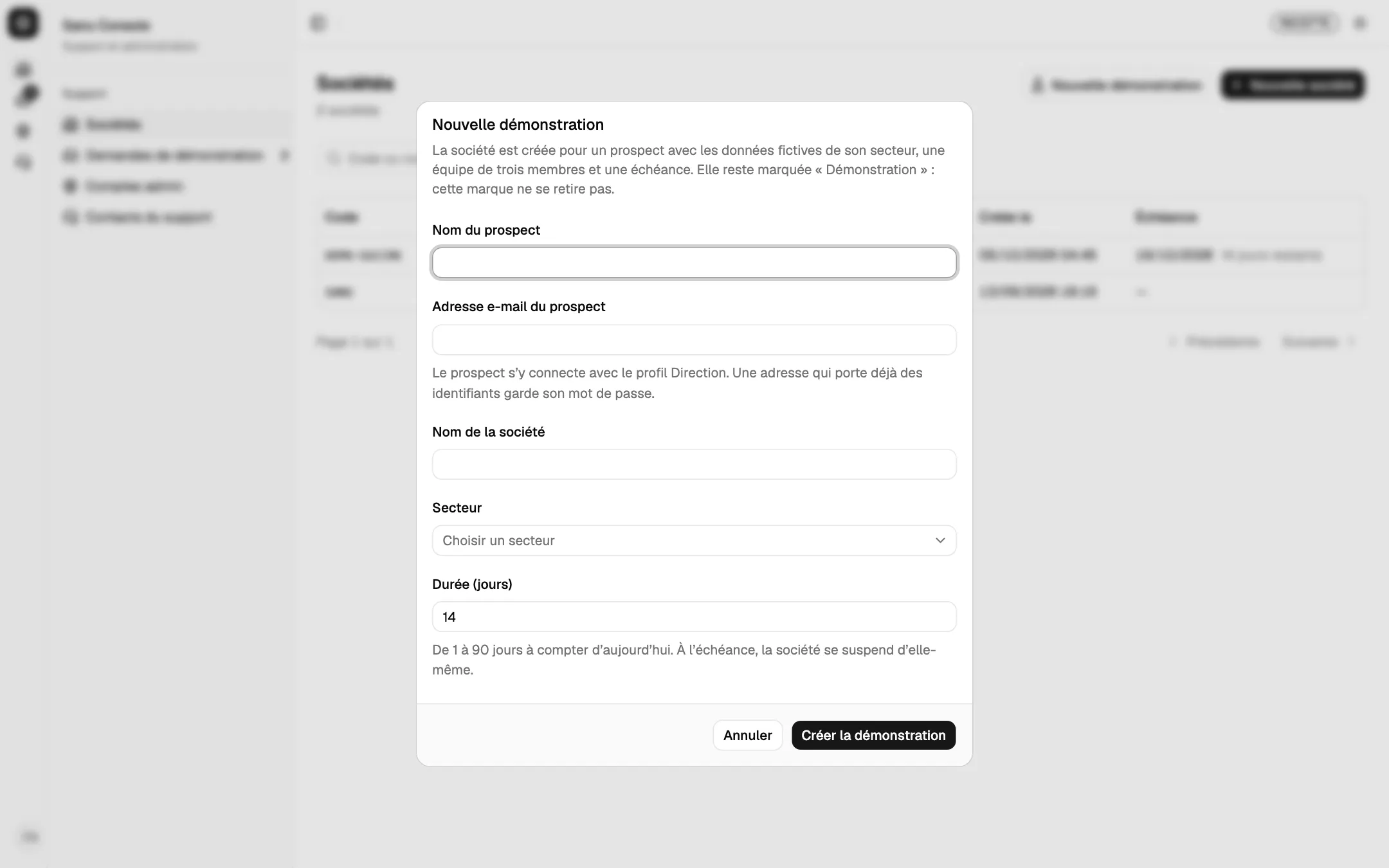
| Champ | Ce qu'il porte |
|---|---|
| « Nom du prospect » | La personne à qui la société est remise. |
| « Adresse e-mail du prospect » | L'adresse avec laquelle elle se connecte au back-office. |
| « Nom de la société » | Le nom sous lequel la société s'affiche ; son code lui est attribué à la création. |
| « Secteur » | « Distribution de boissons », « Supérette et alimentation générale », « Quincaillerie et matériaux », « Mode et cosmétiques » ou « Distributeur de boissons (vitrine) », décrite ci-dessous ; aucun n'est proposé d'avance. |
| « Durée (jours) » | Le nombre de jours pendant lesquels la société reste ouverte, proposé à 14 jours ; la plage admise figure dans les Références rapides. |
« Créer la démonstration » crée ensemble, ou pas du tout, la société et son code, sa première agence, son entrepôt, les huit modèles de profil, l'adhésion du prospect, les trois adhésions d'une équipe fictive et les données du secteur ; l'opération prend plusieurs secondes. L'adhésion du prospect couvre toutes les agences et porte le profil Direction, comme la première adhésion d'une société cliente. L'équipe fictive compte un membre au profil Caisse, un au profil Responsable de dépôt et un au profil Magasin, chacun avec un code PIN et sans mot de passe, si bien qu'aucun ne se connecte ailleurs que sur un appareil de caisse enregistré.
Les données livrées sont fictives et obéissent aux règles du produit comme une saisie. La société porte une soixantaine de produits du secteur avec leurs conditionnements et leurs prix, des clients, des fournisseurs, un stock en entrepôt dont un produit au moins est sous son stock minimum, une caisse prête à recevoir une session de caisse, et trois journées de vente datées des jours qui précèdent la création, dont une session de caisse clôturée avec un écart de caisse. Dans le secteur « Distribution de boissons », les produits se vendent à la bouteille et au casier, les emballages consignés sont au catalogue et un client au moins porte un parc.
La marque « Démonstration » se décide à la création et ne change pas : elle ne se retire pas d'une société de démonstration et ne se pose pas sur une société existante. Un prospect qui devient client reçoit donc une société cliente, créée comme le décrit la section Créer une société. Un agent de support ne se voit pas proposer « Nouvelle démonstration ». La création est inscrite au journal de la console avec l'opérateur, la société, le secteur et l'échéance, sans mot de passe ni code PIN.
La vitrine d'un distributeur de boissons
Le secteur « Distributeur de boissons (vitrine) » livre la société qu'un commercial montre lors d'une campagne : trois dépôts de Lomé, « Dépôt Bè (siège) », « Dépôt Adidogomé » et « Dépôt Agoè », quatre entrepôts, cinq caisses, une équipe fictive de quatorze membres sur les huit modèles de profil, trois livreurs et leurs véhicules, deux banques et des coffres. Son historique couvre soixante jours de ventes aux cinq caisses, les achats, les transferts, les tournées, la trésorerie et la comptabilité de ces jours, ainsi que quelques ventes à crédit plus anciennes encore dues, et le jour même de la création porte des sessions de caisse ouvertes et une tournée sur la route. Chaque liste du back-office y rencontre ses différents statuts, et chaque badge de la navigation porte un nombre.
Sa création prend plusieurs minutes et se poursuit sur le serveur. « Créer la démonstration » ouvre aussitôt la fenêtre « Création de la vitrine », qui suit l'étape atteinte et le nombre de tickets enregistrés ; elle peut se fermer sans interrompre la création, et la liste des sociétés porte alors, au-dessus des sociétés, la vitrine en préparation et son avancement. La société n'apparaît qu'une fois livrée, d'un bloc, et la fenêtre « Démonstration créée » prend alors la place du suivi. Une création refusée en cours de route ne laisse rien derrière elle : la fenêtre affiche « La création a échoué », avec l'étape refusée, et « Réessayer » reprend le formulaire. Un envoi répété du même formulaire, après une réponse perdue, ne crée jamais une seconde société.
Remettre l'accès au prospect
La création aboutie, la fenêtre « Démonstration créée » nomme la société, son code et le dernier jour où elle reste ouverte, et confirme que le courriel d'invitation est parti à l'adresse du prospect. Ce courriel réunit ce qui revient au prospect :
- le lien qui lui fait choisir son mot de passe, valable 24 heures ;
- les membres de l'équipe fictive, trois ou quatorze selon le secteur, avec leur profil et leur code PIN ;
- la manière d'enregistrer un navigateur comme appareil de caisse, sur lequel l'équipe fictive se connecte par code PIN.
Lorsque l'adresse saisie porte déjà des identifiants, la personne reçoit seulement une adhésion dans la nouvelle société et garde son mot de passe ; le courriel lui annonce la société, sans lien, et porte les codes PIN de l'équipe fictive.
Un courriel qui n'est pas parti
La console n'affiche ni le mot de passe du prospect ni les codes PIN de l'équipe fictive. Lorsque le courriel n'a pas pu partir, la fenêtre le dit et propose « Renvoyer », qui envoie un nouveau lien et rend le précédent caduc.
L'échéance d'une société de démonstration
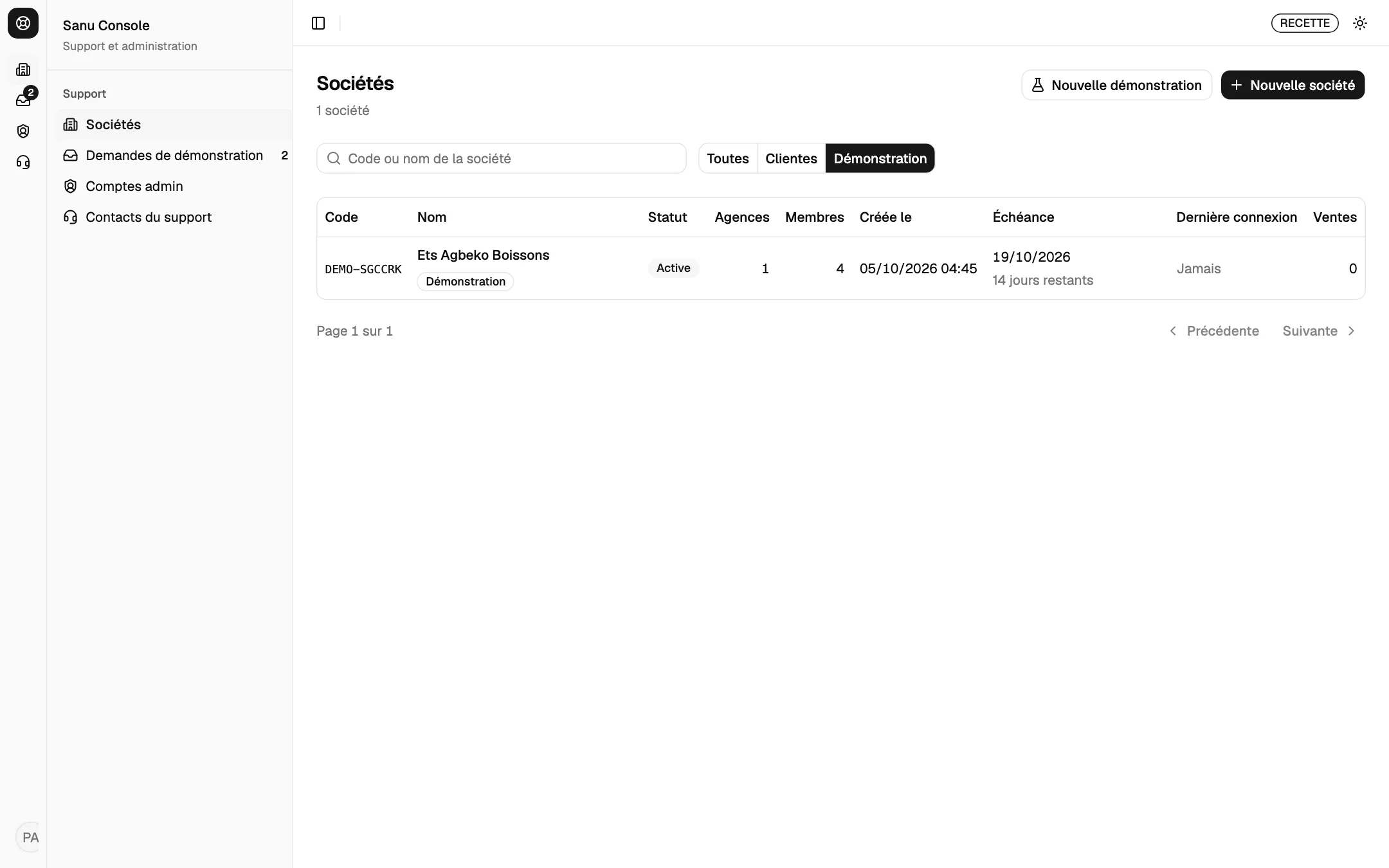
Une société de démonstration reste ouverte jusqu'à la fin du jour de son échéance. La liste des sociétés, dans sa colonne « Échéance », et la fiche, dans la carte « Démonstration » qui rappelle aussi le secteur, portent cette date avec ce qu'il en reste : le nombre de jours restants, « Expire aujourd'hui » le dernier jour, puis « Échue ». Une société cliente ne porte aucune échéance.
Dans la nuit qui suit le jour de l'échéance, la société est suspendue sous le motif « Échéance atteinte » : ses membres sont refusés comme ceux de toute société suspendue, selon la section Suspendre et réactiver une société, ses données restent intactes, et le journal de la console enregistre la suspension sous l'auteur « Système ». D'ici là, le back-office de la société rappelle l'échéance à ses membres dans un bandeau, décrit dans la page Se connecter & naviguer.
Un administrateur repousse l'échéance depuis la fiche, par « Prolonger », en saisissant une « Nouvelle échéance », qui est le dernier jour où la société reste ouverte et doit être postérieure au jour courant ; une date égale ou antérieure est refusée, et le champ le signale. La prolongation prend effet aussitôt : une société que son échéance a suspendue redevient active, et ses membres retrouvent l'accès avec leurs identifiants habituels. Pour une telle société, la fiche propose « Prolonger » et non « Réactiver », alors qu'une société de démonstration suspendue par un administrateur avant son échéance se réactive comme une société cliente. La prolongation est inscrite au journal de la console avec l'opérateur, la société, l'ancienne échéance et la nouvelle. Un agent de support lit l'échéance, et « Prolonger » ne lui est pas proposé, pas plus qu'il ne l'est à quiconque sur une société cliente.
Traiter les demandes des prospects
Un prospect demande une société de démonstration depuis le site public, où un formulaire recueille son nom, le nom de sa société, son numéro de téléphone, son adresse e-mail et son secteur, ainsi que trois réponses facultatives : le nombre de points de vente, le nombre de caisses par point de vente et la personne qui tient le stock. L'écran lui confirme « Votre demande est enregistrée », en français ou en anglais selon la langue de la page, et un courriel d'accusé lui part dans la même langue. Aucune société n'est créée à ce moment, la demande attendant la décision d'un administrateur. Un prospect qui renvoie le formulaire avec la même adresse e-mail met à jour sa demande en attente, sans en créer une seconde.
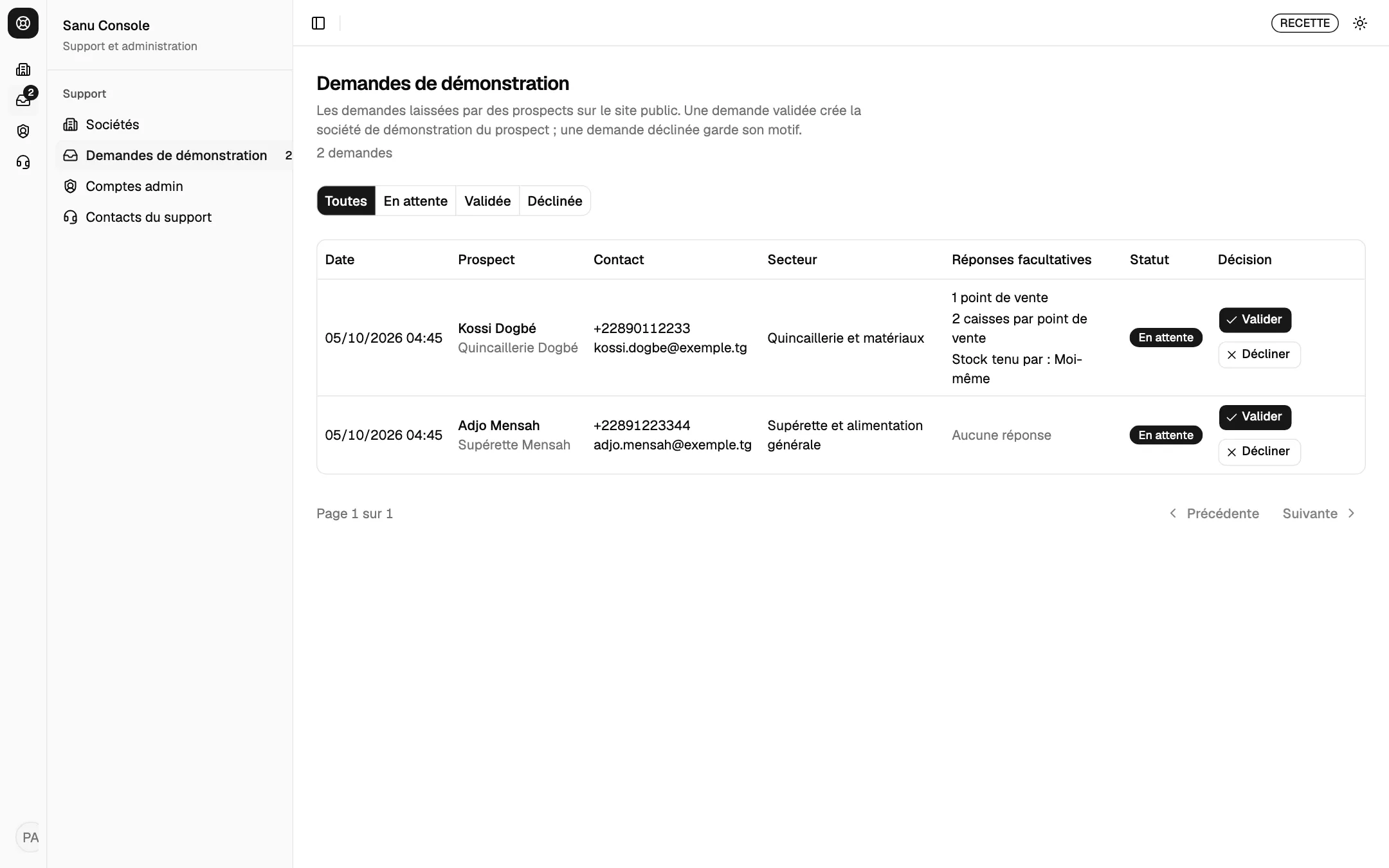
Les demandes arrivent dans la page « Demandes de démonstration » de la console, dont l'entrée de menu porte le nombre de demandes en attente et ne porte rien lorsqu'il n'y en a aucune. Chaque ligne porte la date, le nom du prospect, sa société, son téléphone, son adresse e-mail, son secteur, ses réponses facultatives et son statut ; les demandes en attente viennent en tête, de la plus ancienne à la plus récente, et un état vide le dit lorsqu'aucune demande n'existe. À l'arrivée de chaque demande, un courriel part à chaque administrateur de la plateforme, avec le nom du prospect, sa société, son secteur et le lien vers la file.
| Statut | Ce qu'il dit | Gestes proposés à un administrateur |
|---|---|---|
| En attente | La demande n'a pas encore reçu de décision. | « Valider », « Décliner » |
| Validée | Une société de démonstration a été créée pour le prospect. | Aucun |
| Déclinée | La demande est écartée, avec son motif. | Aucun |
« Valider » ouvre le formulaire « Nouvelle démonstration », prérempli du nom, de l'adresse, de la société et du secteur du prospect, que l'administrateur corrige au besoin. La création aboutie fait passer la demande au statut Validée et la relie à la société créée, tandis que le formulaire refermé sans créer la laisse au statut En attente. « Décliner » demande un motif, qui ne peut rester vide, et fait passer la demande au statut Déclinée ; la réponse au prospect lui est donnée par l'administrateur, hors de la console. Une demande validée ou déclinée porte le nom de l'opérateur, l'heure et, selon le cas, la société créée ou le motif. Lorsque deux administrateurs traitent la même demande, le geste du second est refusé et l'écran affiche la décision du premier.
Un agent de support lit la file, et ni « Valider » ni « Décliner » ne lui sont proposés. Chaque validation et chaque refus sont inscrits au journal de la console, avec l'opérateur et la demande.
Suivre l'activité d'une société de démonstration
La fiche d'une société de démonstration porte une section « Activité », qui dit ce que le prospect a fait de sa société : la date et l'heure de la dernière connexion d'un membre, par mot de passe ou par code PIN, ou « Jamais », puis le nombre de ventes encaissées, le nombre de sessions de caisse ouvertes et le nombre de sessions de caisse clôturées. Les données livrées à la création n'y comptent pas : tant que personne ne s'est connecté, la dernière connexion vaut « Jamais » et les trois nombres sont à zéro, si bien que la section ne reflète que l'usage du prospect et de son équipe.
La liste des sociétés, réduite aux sociétés de démonstration, porte sur chaque ligne la dernière connexion et le nombre de ventes, ce qui distingue d'un regard un prospect qui a vendu d'un prospect qui n'a jamais ouvert sa société. Un administrateur comme un agent de support lisent cette section sans ouvrir d'accès de support, puisqu'elle ne porte que des nombres et une date ; le détail des ventes et des pièces se consulte, lui, sous l'accès de support. La fiche d'une société cliente ne porte pas de section « Activité ».
Le journal de la console
Le journal, accessible aux seuls administrateurs, porte pour chaque entrée l'heure, l'opérateur, l'action, la société visée et le détail, et se filtre par opérateur, par société, par action et par période. Une entrée ne se modifie ni ne se supprime.
Voir aussi
- Profils & accès, les règles de session et de blocage communes aux applications.
- Se connecter & naviguer, le bandeau qu'une société de démonstration affiche à ses membres.
- Équipe, les membres et leur code PIN, qui restent du ressort de la société.
- Paramètres, où la société lit ses fonctionnalités et ses quotas.
- Références rapides, les valeurs citées ici.